
Texto alternativo para imagens com IA: prompt e revisão
Um prompt para a IA rascunhar o texto alternativo a partir de uma descrição que você conferiu, e três verificações antes de publicar a imagem no site.
Prospect IO
·3 min de leitura

Neste artigo · 6 seções
O texto alternativo é o que o leitor de tela anuncia no lugar da imagem, e o que aparece quando ela não carrega. Para usar IA nessa tarefa sem inventar nada, entregue a ela uma descrição que você já conferiu e o contexto em que a imagem será usada. O resultado é um rascunho, que uma pessoa compara com a imagem real antes de publicar.
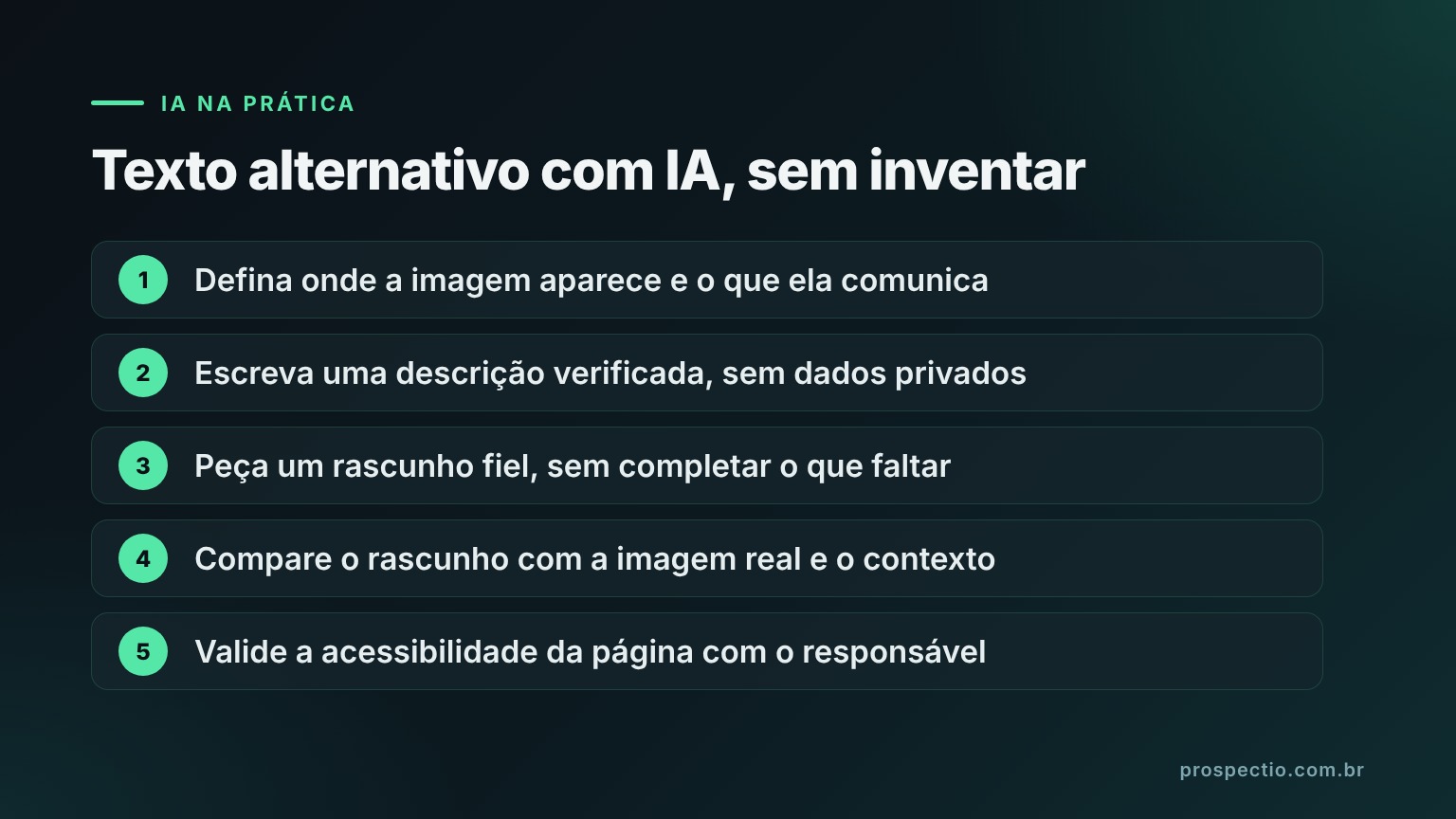
1. Comece pelo contexto, não pela foto
A mesma imagem pede textos diferentes conforme o lugar onde aparece. Exemplo ilustrativo: uma loja de móveis planejados usa a foto de uma cozinha com ilha central, armários brancos sem puxador e bancada de granito preto.
- Na página de cozinhas planejadas, o que importa é o projeto: "Cozinha planejada com ilha central, armários brancos sem puxador e bancada de granito preto."
- Em um artigo sobre o prazo de montagem, a foto mostra o resultado: "Cozinha planejada já montada, com armários brancos e ilha central."
- Já "foto cozinha 01" ou "Uma cozinha linda que vai transformar sua casa" não ajudam ninguém: o primeiro não descreve nada, e o segundo é opinião.
Antes de abrir a IA, responda: onde essa imagem vai aparecer, e o que ela comunica ali que o texto ao redor não comunica? A resposta entra no prompt, no campo de contexto.
2. Escreva a descrição verificada
A IA vai trabalhar com o que você informar, e é isso que mantém o rascunho fiel. Olhe a imagem e escreva em poucas linhas o que está nela: objetos, cores, materiais que você conhece, texto visível. Se não tem certeza de que a bancada é de granito, escreva "bancada escura".
Use uma ferramenta de IA autorizada pela empresa e retire informações privadas antes de enviar. A descrição do projeto de um cliente não deve levar nome, endereço ou detalhe que identifique a casa. Se houver pessoas na imagem, descreva só o que importa para o contexto, sem nomeá-las.
3. Use o prompt para copiar
Escreva um texto alternativo conciso para uma imagem, a partir da descrição
verificada e do contexto de uso abaixo.

- Preserve a informação relevante para esse contexto e deixe de fora o que for
  apenas enfeite.
- Não infira emoções, identidades, marcas, materiais ou qualquer detalhe que não
  esteja na descrição.
- Não comece com "imagem de" ou "foto de".
- Não repita o que já está no texto próximo da imagem.
- Se faltar algo essencial para esse contexto, faça uma pergunta em vez de
  completar por conta própria.

Entregue duas opções, com até [número] caracteres cada.

Descrição verificada da imagem: [cole a descrição, sem nomes, endereços ou dados privados]
Onde a imagem será usada: [página ou seção, e o objetivo dela]
Texto próximo da imagem: [título ou parágrafo ao lado, se houver]
A instrução de perguntar em vez de completar protege contra um risco conhecido: a IA preencher a descrição com detalhes plausíveis, mas falsos. Pedir duas opções ajuda você a escolher o tom sem precisar refazer o pedido.
4. Revise em três conferências
- Compare com a imagem real. Abra a foto ao lado do rascunho e confira cada elemento citado. Se o texto fala em "iluminação natural" e a foto não mostra janela, corte.
- Confira o contexto de uso. Leia o texto alternativo junto com o conteúdo ao redor, como se você não pudesse ver a imagem. Ele completa a página ou só repete o título?
- Valide a acessibilidade da página. Peça a quem cuida do site para conferir se o texto entrou no campo certo da imagem. Se puder, ouça a página com o leitor de tela do próprio celular: é um jeito rápido de perceber texto longo demais ou repetido.
Faça as três conferências mesmo quando o rascunho parecer bom. O erro mais difícil de notar é o detalhe bem escrito que não está na foto.
5. Saiba o que não fica com a IA
Algumas decisões cabem a uma pessoa, não ao prompt:
- Imagens decorativas, como fundos e divisórias, podem exigir outro tratamento na implementação. Encaminhe essa decisão a quem responde pela acessibilidade do site.
- Imagem com texto importante, como um banner com condição de pagamento ou prazo, precisa que essa informação fique acessível. Combine com o responsável se ela vai no texto alternativo ou no corpo da página.
- Pessoas na foto não devem ter idade, emoção ou identidade deduzidas pela IA. Se o contexto pede quem aparece, como numa página sobre a equipe, quem escreve é alguém que conhece as pessoas e tem autorização para nomeá-las.
O texto gerado é um rascunho. Uma pessoa precisa confirmar que ele descreve corretamente a imagem e faz sentido naquele uso.
Teste em cinco imagens nesta semana
Salve o prompt para testar em uma tarefa pequena. Escolha a página de produto ou serviço que mais recebe visitas no seu site, separe cinco imagens, escreva a descrição verificada de cada uma e gere os rascunhos. Revise com as três conferências e publique só o que passar por elas.
Escrito por
Prospect IO
Conteúdo da equipe ProspectIO sobre prospecção, automação e vendas B2B — o que aprendemos ajudando pequenas e médias empresas a montar sua máquina comercial.
Newsletter
Receba os próximos artigos por e-mail.
Um e-mail quando sair artigo novo sobre prospecção, funil e IA aplicada a vendas. Sem spam, e dá pra sair quando quiser.